

So richten Sie Ihren Zugang bei Win Unique sicher ein
Mit korrekten persönlichen Angaben können Sie bei Win Unique Schritt für Schritt ein Konto erstellen. Halten Sie dafür Ihren Namen, Ihr Geburtsdatum, Ihre Adresse und eine erreichbare E-Mail-Adresse bereit.
Kontrollieren Sie alle Angaben vor dem Absenden, und verwenden Sie ein einzigartiges Passwort. Anschließend können Sie sich anmelden, den Profilstatus prüfen und erforderliche Kontrollen abschließen.
Pro Person ist nur ein Konto vorgesehen. Ein doppeltes Profil oder ein Zahlungsmittel einer anderen Person kann zusätzliche Prüfungen auslösen.
Boni
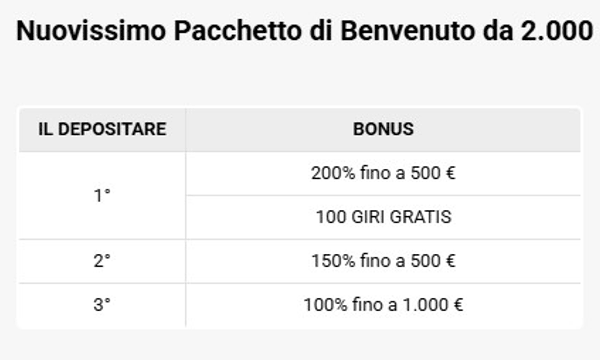
Nuovissimo Pacchetto di Benvenuto
200% fino a 500 € 100 GIRI GRATIS 150% fino a 500 € 100% fino a 1.000 €
Vor der Kontoerstellung prüfen
Bereiten Sie Ihre persönlichen Angaben vor und übernehmen Sie diese ohne Abkürzungen oder abweichende Schreibweisen. Die Profildaten müssen später mit möglichen Nachweisen übereinstimmen.
Planen Sie für spätere Finanzvorgänge ausschließlich eine eigene Zahlungsmethode ein. Fremde Zahlungsdaten können zu weiteren Kontrollen führen.
Die folgende Übersicht zeigt, was Sie vor dem Ausfüllen kontrollieren sollten.
| Angabe | Wofür benötigt | Vor dem Absenden prüfen |
|---|---|---|
| Name | Zuordnung des Kontos | Vollständige Schreibweise |
| Geburtsdatum | Persönliche Kontodaten | Richtiges Datum |
| Adresse | Profil und möglicher Nachweis | Aktuelle Anschrift |
| Anmeldung und Wiederherstellung | Erreichbares Postfach | |
| Zahlungsmethode | Spätere Finanzkontrolle | Eigener Kontoinhaber |
Konto in sechs Schritten erstellen
Über das Registrierungsformular lässt sich ein Konto bei Win Unique in sechs Schritten einrichten. Prüfen Sie jeden Eintrag, bevor Sie das Formular absenden.
Folgen Sie dieser Reihenfolge, damit keine Pflichtangabe ausgelassen wird.
- Website in einem aktuellen Browser öffnen.
- Schaltfläche zur Registrierung auswählen.
- Persönliche Angaben vollständig und korrekt eintragen.
- Ein einzigartiges, sicheres Passwort festlegen.
- Geltende Bedingungen nach Prüfung bestätigen.
- Angeforderte Kontrollen vollständig abschließen.
Nach dem Absenden können weitere Kontrollen angezeigt werden. Befolgen Sie dann ausschließlich die Hinweise in Ihrem Konto.
Persönliche Daten richtig eintragen
Übernehmen Sie Namen, Geburtsdatum und Adresse so, wie sie in Ihren Unterlagen stehen. Nutzen Sie außerdem eine persönliche E-Mail-Adresse, auf die nur Sie zugreifen können.
Entdecken Sie nach dem Absenden einen Fehler, eröffnen Sie kein zweites Konto. Prüfen Sie zuerst die Änderungsmöglichkeit im Profil und wenden Sie sich andernfalls an den Kundendienst.
Abweichende Daten können spätere Kontrollen erschweren. Besonders wichtig ist die Übereinstimmung zwischen Profil, Identitätsnachweis und eigener Zahlungsmethode.
Sicheres Passwort festlegen
Vergeben Sie ein Passwort, das Sie bei keinem anderen Dienst verwenden. Zugangsdaten aus Bank-, E-Mail- oder sozialen Konten sollten nicht wiederverwendet werden.
Mit dieser Checkliste schützen Sie den Zugang bereits bei der Einrichtung.
- Passwort ausschließlich für dieses Konto verwenden.
- Keine Bank- oder E-Mail-Passwörter wiederverwenden.
- Zugangsdaten niemals an andere Personen senden.
- Privates Netzwerk für die Anmeldung nutzen.
- Browser und Betriebssystem aktuell halten.
- Sitzung auf fremden Geräten vollständig beenden.
Geben Sie auch keine PIN oder temporären Sicherheitscodes weiter. Unsere Unterstützung benötigt niemals Ihr vollständiges Passwort.
Anmeldung im Konto
Nach abgeschlossener Registrierung erfolgen die Anmeldung bei Win Unique und der Kontozugang mit den festgelegten Zugangsdaten. Geben Sie diese nur auf der vorgesehenen Anmeldeseite ein.
Prüfen Sie nach dem Einloggen Ihre persönlichen Daten und mögliche Kontohinweise. So erkennen Sie offene Kontrollen, bevor sie einen späteren Vorgang verzögern.
Speichern Sie das Passwort nicht auf einem geteilten Gerät. Beenden Sie die Sitzung vollständig, sobald Sie das Gerät nicht mehr verwenden.
Passwort sicher zurücksetzen
Nutzen Sie ausschließlich die vorgesehene Wiederherstellungsfunktion, um ein vergessenes Passwort bei Win Unique zurückzusetzen. Öffnen Sie keine Anmeldelinks aus unbekannten Nachrichten.
Vergeben Sie nach erfolgreicher Prüfung ein neues, einzigartiges Passwort. Je nach Situation kann vor der Änderung eine Identitätskontrolle erforderlich sein.
Bleibt die Wiederherstellung erfolglos, wenden Sie sich über den aktuellen Kontaktbereich an unsere Unterstützung. Teilen Sie dabei weder Passwort noch PIN mit.
Konto frühzeitig verifizieren
Eine Identitätsprüfung kann vor der ersten Auszahlung, bei einer Geldwäschekontrolle oder bei ungewöhnlichen Transaktionen ausgelöst werden. Eine frühzeitige Vorbereitung verhindert, dass Sie erforderliche Unterlagen erst im entscheidenden Moment zusammensuchen.
Bevor eine Auszahlung ansteht, zeigt der Ablauf der Kontoverifizierung, welche Nachweise Sie vorbereiten sollten.
Als Orientierung kann die Prüfung ungefähr ≈ 1-3 Werktage dauern. Den genauen Stand sehen Sie unter Konto - Verifizierung oder erfahren ihn beim Kundendienst.
Diese Übersicht ordnet Prüfsituationen und mögliche Nachweise ein.
| Prüfsituation | Möglicher Nachweis | Wo nachsehen |
|---|---|---|
| Erste Auszahlung | Lichtbildausweis | Konto - Verifizierung |
| Adressprüfung | Kontoauszug oder Rechnung | Konto - Verifizierung |
| Finanzkontrolle | Nachweis der Zahlungsmethode | Anforderung im Konto |
| Ungewöhnliche Transaktion | Gegebenenfalls Herkunftsnachweis | Konto oder Kundendienst |
| Laufende Prüfung | Bereits angeforderte Unterlagen | ≈ 1-3 Werktage als Orientierung |
Bonus nach der Registrierung
Ein neu angelegtes Konto bedeutet nicht automatisch, dass jede Aktion verfügbar oder aktiviert ist. Prüfen Sie im Konto unter Aktionen/Boni, welche Angebote und Bedingungen für Sie angezeigt werden.
Nach dem Einloggen finden Sie die aktuellen Bonusbedingungen mit Aktivierung, Laufzeiten und weiteren Vorgaben.
Dort werden auch Prozentwerte, Umsatzbedingungen und die jeweilige Aktivierung erläutert. Maßgeblich sind die Bedingungen, die beim gewählten Angebot im Konto erscheinen.
Erste Einzahlung vorbereiten
Öffnen Sie nach der Anmeldung die Kasse und wählen Sie nur eine Zahlungsmethode, die Ihnen selbst gehört. Verfügbarkeit, Beträge und weitere Hinweise sehen Sie direkt beim gewählten Verfahren.
Sobald Ihr Profil vollständig ist, können Sie die erste Einzahlung vorbereiten und den Ablauf in der Kasse prüfen.
Kontrollieren Sie vor der Bestätigung alle eingeblendeten Angaben. Die ausführlichen Zahlungsdetails bleiben dem dafür vorgesehenen Bereich vorbehalten.
Kontosicherheit nach der Anmeldung
Für einen sicheren Zugriff auf das Konto bei Win Unique sollten Browser und Betriebssystem aktuell sein. Melden Sie sich möglichst über ein privates Netzwerk und ein eigenes Gerät an.
Kontrollieren Sie bei einem verdächtigen Zugriff sofort Profildaten und Transaktionsverlauf. Ändern Sie das Passwort anschließend ausschließlich über die vorgesehenen Funktionen.
Die Tabelle verbindet typische Risiken mit dem passenden nächsten Schritt.
| Situation | Schutzmaßnahme | Nächster Schritt |
|---|---|---|
| Geteiltes Gerät | Passwort nicht speichern | Sitzung vollständig beenden |
| Veralteter Browser | Browser aktualisieren | Erneut sicher anmelden |
| Öffentliches Netzwerk | Private Verbindung nutzen | Anmeldung später wiederholen |
| Unbekannter Link | Link nicht öffnen | Offizielle Website aufrufen |
| Verdächtiger Zugriff | Passwort ändern | Profil und Verlauf prüfen |
Mehrere Konten und fremde Zahlungsmittel
Nutzen Sie nur ein persönliches Konto. Ein zweites Profil ist auch dann nicht der richtige Weg, wenn Sie einen Fehler in den hinterlegten Angaben bemerken.
Verwenden Sie für Finanzvorgänge ausschließlich eigene Zahlungsmittel. Stimmen Kontoinhaber und Profildaten nicht überein, können zusätzliche Kontrollen oder Verzögerungen folgen.
Lassen sich falsche Angaben nicht im Profil ändern, schildern Sie den Sachverhalt dem Kundendienst. Halten Sie dafür Ihre registrierte E-Mail-Adresse und die betroffene Angabe bereit.
Probleme und Lösungen
Viele Störungen lassen sich durch die Kontrolle von Pflichtfeldern, Profilhinweisen und Wiederherstellungswegen eingrenzen. Die folgende Übersicht zeigt den jeweils nächsten Schritt.
| Problem | Zuerst prüfen | Danach tun |
|---|---|---|
| Registrierung funktioniert nicht | Pflichtfelder und Browser | Fehlermeldung sichern |
| Kontostatus unklar | Profil und Verifizierung | Hinweis wörtlich notieren |
| Prüfung verzögert | Konto - Verifizierung | Live-Chat kontaktieren |
| Passwort vergessen | Wiederherstellungsfunktion | Neues Passwort vergeben |
| Zugang weiterhin gesperrt | E-Mail und Fehlermeldung | Kundendienst anschreiben |
Registrierung funktioniert nicht
Kontrollieren Sie zuerst, ob alle Pflichtfelder ausgefüllt sind und die persönlichen Angaben zusammenpassen. Eine unvollständige Eingabe kann das Absenden verhindern.
Bleibt die Schaltfläche ohne Reaktion, aktualisieren Sie den Browser und laden Sie die Seite neu. Legen Sie nicht ersatzweise ein zweites Konto an.
- Pflichtfelder auf fehlende Angaben kontrollieren.
- Schreibweise persönlicher Daten erneut prüfen.
- Browser aktualisieren und Seite neu laden.
- Privates Netzwerk statt öffentlicher Verbindung nutzen.
- Fehlermeldung vollständig als Screenshot sichern.
- Kein zweites Konto als Ausweg eröffnen.
Kontostatus im Profil prüfen
Öffnen Sie den Profilbereich und lesen Sie alle angezeigten Hinweise. Offene Kontrollen können unter Konto - Verifizierung erscheinen.
Senden Sie bei einer Unklarheit nicht mehrfach abweichende Angaben. Notieren Sie stattdessen den angezeigten Status wörtlich für eine mögliche Supportanfrage.
- Konto öffnen und Profilbereich aufrufen.
- Hinterlegte E-Mail und persönliche Angaben prüfen.
- Hinweise zu offenen Kontrollen lesen.
- Bereich Konto - Verifizierung kontrollieren.
- Keine widersprüchlichen Daten erneut absenden.
- Unklaren Status dem Kundendienst wörtlich nennen.
Prüfung oder Zugang verzögert
Sehen Sie zuerst unter Konto - Verifizierung nach, ob Unterlagen fehlen oder noch geprüft werden. Die Dauer von ≈ 1-3 Werktagen ist lediglich eine Orientierung für die Identitätsprüfung.
Ist eine Anmeldung weiterhin unmöglich, lässt sich der Zugang bei Win Unique sicher wiederherstellen, indem Sie die offizielle Wiederherstellungsfunktion oder den Kundendienst nutzen. Eröffnen Sie währenddessen kein weiteres Profil.
- Wenn Unterlagen fehlen, angeforderte Nachweise ergänzen.
- Wenn Daten abweichen, keine Neuregistrierung starten.
- Wenn KYC läuft, aktuellen Status im Konto prüfen.
- Wenn keine Änderung erscheint, Support kontaktieren.
- Eingereichte Dokumente und Zeitpunkt notieren.
- Orientierung von ≈ 1-3 Werktagen beachten.
Angaben für den Kundendienst
Beschreiben Sie das Problem mit Zeitpunkt, betroffenem Schritt und vollständiger Fehlermeldung. Ein Screenshot kann helfen, solange keine sensiblen Zugangsdaten sichtbar sind.
Nennen Sie eine vorhandene Vorgangsnummer und schreiben Sie von der registrierten E-Mail-Adresse. Senden Sie niemals Passwort, PIN oder vollständige Kartendaten.
- Registrierte E-Mail-Adresse angeben.
- Zeitpunkt und betroffenen Schritt nennen.
- Fehlermeldung vollständig wiedergeben.
- Screenshot ohne sensible Zugangsdaten beifügen.
- Relevante Vorgangsnummer übermitteln.
- Niemals Passwort oder PIN senden.
- Keine vollständigen Kartendaten mitteilen.
Hilfe bei Zugang und Registrierung
Unser Live-Chat ist rund um die Uhr auf Deutsch, Englisch, Französisch, Portugiesisch und Italienisch erreichbar. Alternativ können Sie an support@winuniqueemail.com schreiben.
Bleibt der Zugang gesperrt, können Sie unseren Kundendienst direkt kontaktieren und die Fehlermeldung übermitteln.
Für E-Mail-Antworten gelten ≈ 24-48 Stunden nur als Orientierung. Prüfen Sie die aktuelle Reaktionszeit im Kontaktbereich oder fragen Sie im Live-Chat nach.
Bereiten Sie Ihre Anfrage so vor, dass der Sachverhalt ohne sensible Zugangsdaten nachvollziehbar ist.
- Zuerst den Live-Chat öffnen.
- Problem in einem Satz zusammenfassen.
- Bisherige Prüfschritte kurz aufführen.
- Relevante Screenshots bereithalten.
- Bei E-Mail die registrierte Adresse nutzen.
- Antwort und Vorgangsnummer sicher aufbewahren.
FAQ
Wie registriere ich mich bei Win Unique?
Öffnen Sie die Website, wählen Sie die Registrierungsfunktion, tragen Sie korrekte persönliche Daten ein, erstellen Sie ein einzigartiges Passwort, bestätigen Sie die geltenden Bedingungen und schließen Sie angeforderte Kontrollen ab.
Welche Daten brauche ich für die Anmeldung?
Für die Registrierung werden Name, Geburtsdatum, Adresse und eine erreichbare E-Mail-Adresse benötigt. Diese Angaben sollten mit später eingereichten Nachweisen übereinstimmen.
Kann ich mehrere Konten erstellen?
Nein, pro Person ist nur ein Konto vorgesehen. Korrigieren Sie falsche Angaben über das Profil oder den Kundendienst, statt ein zweites Konto anzulegen.
Wie melde ich mich in meinem Konto an?
Verwenden Sie die Zugangsdaten, die Sie bei der Registrierung festgelegt haben. Speichern Sie das Passwort nicht auf geteilten Geräten und beenden Sie dort jede Sitzung vollständig.
Was kann ich tun, wenn ich mein Passwort vergessen habe?
Nutzen Sie ausschließlich die Wiederherstellungsfunktion auf der Website und vergeben Sie danach ein neues, einzigartiges Passwort. Bei Bedarf kann zuvor eine Identitätsprüfung verlangt werden.
Wie sichere ich mein Win Unique Konto?
Verwenden Sie ein einzigartiges Passwort, ein privates Netzwerk und einen aktuellen Browser. Geben Sie Passwort, PIN und temporäre Codes niemals weiter.


