

So nutzen Sie Win Unique auf Smartphone und Tablet
Je nach Gerät können Sie die App installieren oder Win Unique mobil unter iOS und Android nutzen, indem Sie die Website im Browser öffnen.
Unterwegs erreichen Sie Spiele und Konto sowie die Bereiche für Einzahlungen, Auszahlungen und Bonusaktivierungen.
Öffnen Sie auf iOS den vorgesehenen Downloadbereich, laden Sie unter Android die dort angebotene APK oder verwenden Sie den Browserzugriff. Beachten Sie vor einer Nutzung in Italien außerdem den aktuellen rechtlichen Status.
Boni
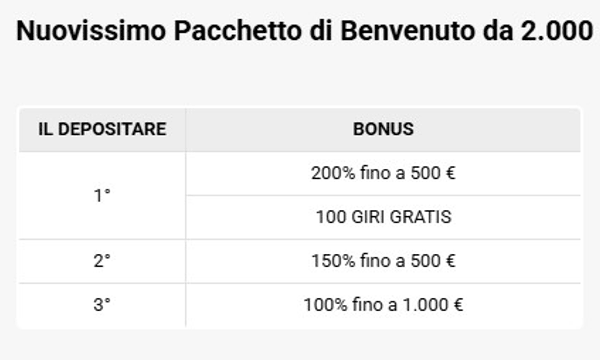
Nuovissimo Pacchetto di Benvenuto
200% fino a 500 € 100 GIRI GRATIS 150% fino a 500 € 100% fino a 1.000 €
Mobile Nutzung im Überblick
Für die mobile Nutzung stehen eine iOS-App, eine Android-App und der Zugriff per Smartphone-Browser bereit. Dabei bietet die mobile App von Win Unique für iOS und Android laut unseren Angaben denselben Funktionsumfang wie die Desktop-Version.
Die genauen Systemanforderungen und aktuellen Installationshinweise finden Sie auf unserer offiziellen Website im mobilen Downloadbereich.
Die verfügbaren Zugangswege unterscheiden sich vor allem durch die Art des Starts.
| Gerät | Zugang | Belegte Funktionen |
|---|---|---|
| iOS | Website-Download oder Browser | Spiele und Kontofunktionen |
| Android | APK oder Browser | Spiele und Kontofunktionen |
| Smartphone oder Tablet | Mobiler Browser | Spiele, Konto und Kasse |
iOS-App direkt herunterladen
Öffnen Sie unsere offizielle Website auf dem iPhone oder iPad und suchen Sie dort den Bereich für mobile Downloads. Über diesen Weg können Sie die App von Win Unique herunterladen und installieren.
Die iOS-App wird direkt über unsere Website und nicht über den App Store bereitgestellt. Prüfen Sie deshalb die aktuell eingeblendete Anleitung, bevor Sie mit der Einrichtung beginnen.
- Offizielle Website im mobilen Browser öffnen.
- Den Bereich für mobile Downloads aufrufen.
- Die aktuellen iOS-Hinweise vollständig prüfen.
- Den angezeigten Installationsablauf befolgen.
- Mit den vorhandenen Kontodaten anmelden.
iOS-Installation sicher prüfen
Kontrollieren Sie vor der Installation, ob Sie sich im mobilen Downloadbereich unserer offiziellen Website befinden. Dort stehen die jeweils aktuellen Angaben zur Einrichtung und Kompatibilität.
Falls ein benötigter Schritt nicht angezeigt wird, umgehen Sie ihn nicht. Laden Sie stattdessen die Seite neu und prüfen Sie die Hinweise auf der Website oder im Konto erneut.
Android-App als APK installieren
Rufen Sie unsere offizielle Website auf dem Android-Gerät auf und öffnen Sie den dortigen Downloadbereich. So lässt sich Win Unique als mobile Anwendung einrichten, ohne eine Datei aus einer anderen Quelle zu verwenden.
Welche Android-Version kompatibel ist, muss direkt im aktuellen Downloadbereich geprüft werden. Befolgen Sie ausschließlich die dort angezeigten Installationshinweise.
- Offizielle Website auf dem Android-Gerät öffnen.
- Den Android-Download im mobilen Bereich wählen.
- Die APK nur von dort herunterladen.
- Die eingeblendeten Installationshinweise befolgen.
- Anwendung öffnen und sicher anmelden.
Direkt im Browser starten
Ohne eine Anwendung zu installieren, können Sie Win Unique direkt im mobilen Browser öffnen und sich mit Ihren bestehenden Kontodaten anmelden.
Dieser Direktzugriff ist unter iOS und Android verfügbar. Laut unseren Angaben erreichen Sie darüber alle Spiele sowie Konto und Kasse.
Die Unterschiede der drei Varianten zeigt die folgende Gegenüberstellung.
| Variante | Installation | Zugriff |
|---|---|---|
| iOS-App | Erforderlich | Funktionsumfang wie am Desktop |
| Android-App | Erforderlich | Funktionsumfang wie am Desktop |
| Mobiler Browser | Nicht erforderlich | Spiele und Kontobereiche |
Funktionen im mobilen Konto
Nach der Anmeldung umfasst die mobile Kontoverwaltung die wesentlichen Bereiche für Spiele, Zahlungen und Aktionen. Falls die Navigation auf Ihrem Gerät anders angeordnet ist, öffnen Sie den jeweils thematisch passenden Kontobereich.
Die folgenden Aufgaben können Sie unterwegs ausführen.
- Konto mit bestehenden Zugangsdaten öffnen.
- Spiele in der mobilen Lobby starten.
- Einzahlungen über den Kassenbereich aufrufen.
- Auszahlungen im Konto verwalten.
- Verfügbare Bonusaktivierung im Aktionsbereich prüfen.
Diese Übersicht zeigt, wo die einzelnen Funktionen zu finden sind.
| Aufgabe | Bereich | Ergebnis |
|---|---|---|
| Spielen | Spielbereich | Spiel öffnen |
| Einzahlen | Konto oder Kasse | Einzahlung aufrufen |
| Auszahlen | Konto oder Kasse | Auszahlung aufrufen |
| Bonus aktivieren | Aktionen oder Boni | Verfügbarkeit prüfen |
Spielkatalog auf dem Smartphone
Über App und Browser erhalten Sie Zugang zu den mobilen Spielen. Öffnen Sie einen Titel erst, nachdem dessen Verfügbarkeit in der aktuellen Lobby angezeigt wird.
Wenn Sie Kategorien und verfügbare Titel genauer prüfen möchten, können Sie den mobilen Spielkatalog ansehen, bevor Sie ein Spiel öffnen.
Einzahlung über das Mobilgerät
Für eine mobile Einzahlung melden Sie sich an und öffnen im Konto die Kasse oder den Einzahlungsbereich. Prüfen Sie dort die verfügbare Methode, den Betrag und den angezeigten Ablauf.
Bevor Sie die Kasse auf dem Smartphone öffnen, können Sie die mobile Einzahlung vorbereiten und den vorgesehenen Ablauf vorab prüfen.
Konto mobil erstellen
Die mobile Registrierung lässt sich über den Browser oder die Anwendung aufrufen. Tragen Sie nur korrekte persönliche Angaben in die dort angezeigten Felder ein.
Falls noch kein Zugang besteht, können Sie zunächst Ihr Konto mobil erstellen und anschließend App oder Browser verwenden.
Live-Spiele unterwegs öffnen
Für Tische mit Live-Übertragung sollten Sie nach Möglichkeit eine stabile WLAN-Verbindung verwenden. Das verringert Unterbrechungen beim Laden des Videobilds und der Spielanzeige.
Öffnen Sie vor dem Start die Informationen des gewählten Spiels. Dort sehen Sie die aktuell geltenden Angaben zum jeweiligen Tisch.
App oder Browser wählen
Die App eignet sich, wenn Sie eine Anwendung auf Ihrem Gerät einrichten möchten. Für einen Start ohne Installation können Sie stattdessen den browserbasierten Zugang von Win Unique nutzen.
Wählen Sie die Variante nach Gerät und gewünschter Zugangsart, nicht anhand unbelegter Leistungsunterschiede.
Die Entscheidung lässt sich anhand dieser Situationen treffen.
| Situation | Passender Zugang | Nächster Schritt |
|---|---|---|
| Keine Installation gewünscht | Mobiler Browser | Website direkt öffnen |
| iOS-Anwendung gewünscht | iOS-App | Downloadbereich öffnen |
| Android-Anwendung gewünscht | Android-App | APK dort laden |
| Live-Spiel geplant | App oder Browser | Stabiles WLAN verwenden |
Probleme und Lösungen
Bei mobilen Problemen sollten Sie zuerst Verbindung, Downloadquelle und Kontohinweise kontrollieren. Dokumentieren Sie einen Zugriffsfehler, bevor Sie weitere Hilfe anfordern.
- Internetverbindung und Browserzugriff kontrollieren.
- Downloadquelle auf der offiziellen Website prüfen.
- Aktuelle Installationshinweise erneut lesen.
- Kontodaten ohne automatische Ergänzungen eingeben.
- Fehlermeldung und Zeitpunkt dokumentieren.
- Belege für eine Supportanfrage bereithalten.
App startet nicht oder zeigt Fehler
Öffnet sich die App nicht, testen Sie zunächst den mobilen Browser. So lässt sich erkennen, ob nur die Anwendung oder der gesamte Zugang betroffen ist.
Laden Sie keine Ersatzdatei von einer anderen Website. Prüfen Sie die aktuelle APK oder iOS-Anleitung ausschließlich in unserem mobilen Downloadbereich.
- Verbindung wechseln und Seite erneut öffnen.
- Downloadquelle und Datei erneut prüfen.
- Gerät und Browser neu starten.
- Genaue Fehlermeldung notieren.
- Aktuelle Hinweise im Downloadbereich lesen.
Kontostatus mobil prüfen
Melden Sie sich bei unklaren Kontomeldungen zunächst im Browser an. Lesen Sie die Hinweise im Anmeldebereich und im Konto vollständig.
Prüfen Sie Kasse und Aktionen oder Boni getrennt, wenn nur eine bestimmte Funktion fehlt. Ist kein Status sichtbar, rufen Sie den aktuellen Supportweg im Konto auf.
- Konto im Browser statt in der App öffnen.
- Anmeldebereich erneut aufrufen.
- Kontohinweise und Meldungen vollständig lesen.
- Kasse und Aktionen getrennt kontrollieren.
- Datum und Uhrzeit des Problems festhalten.
Download oder Anmeldung verzögert sich
Wechseln Sie bei langen Ladezeiten zuerst die Verbindung und öffnen Sie unsere Website erneut. Eine feste Dauer für Downloads oder Anmeldungen ist nicht belegt.
Bleibt der Zugang verzögert, versuchen Sie die jeweils andere mobile Variante. Dokumentieren Sie wiederkehrende Fehler, bevor Sie den verfügbaren Supportkanal aufrufen.
- Bei Ladefehlern die Verbindung zuerst wechseln.
- Bei Downloadstillstand die offizielle Quelle erneut öffnen.
- Bei Anmeldefehlern Zugangsdaten manuell eingeben.
- Bei wiederholtem Fehler Bildschirmaufnahme sichern.
- Danach den aktuellen Supportkanal im Konto prüfen.
Angaben für eine Supportanfrage
Halten Sie Zeitpunkt, Gerät und verwendete Zugangsart bereit. Ergänzen Sie die genaue Meldung und, sofern möglich, eine Bildschirmaufnahme.
Übermitteln Sie niemals Ihr Passwort, Ihre PIN oder vollständige Kartendaten. Den aktuellen Kontaktweg finden Sie im Konto oder im Supportbereich unserer Website.
- Datum und Uhrzeit des Fehlers angeben.
- Gerät und Betriebssystem benennen.
- App oder Browser als Zugang nennen.
- Genaue Fehlermeldung wörtlich notieren.
- Bildschirmaufnahme ohne sensible Daten beifügen.
Rechtlichen Status vorab prüfen
Für Italien besteht keine ADM-Konzession. Die historische Curacao-Lizenz wurde 2025 widerrufen, sodass aktuell keine gültige Spiellizenz vorliegt.
Die Domain www.uniquecasino.com und verbundene Domains stehen laut unseren Angaben auf der italienischen ADM-Blockliste, Stand August 2026. Prüfen Sie aktuelle Lizenzangaben vor dem mobilen Zugriff im Footer unter Legal oder Licence.
Mobile Nutzung kurz geprüft
Vor dem Start sollten Sie Gerät, Zugangsart und Downloadquelle kontrollieren. Verwenden Sie für die App nur den mobilen Bereich unserer offiziellen Website.
Diese Abschlusskontrolle fasst die nächsten Schritte zusammen.
- Passenden Zugang für das Gerät wählen.
- Nur den offiziellen Downloadbereich verwenden.
- Alternativ den mobilen Browser direkt öffnen.
- Kontodaten vor der Anmeldung kontrollieren.
- Für Live-Spiele stabiles WLAN nutzen.
- Lizenzlage und lokale Verfügbarkeit vorab prüfen.
FAQ
Wie lade ich die iOS-App herunter?
Öffnen Sie den mobilen Downloadbereich unserer offiziellen Website auf dem iPhone oder iPad und folgen Sie der aktuellen Anleitung. Die iOS-App wird nicht über den App Store angeboten.
Wie lade ich die Android-App herunter?
Rufen Sie unsere offizielle Website auf dem Android-Gerät auf und laden Sie die APK ausschließlich aus dem dortigen mobilen Downloadbereich.
Kann ich alle Spiele auf dem Handy spielen?
Ja, laut unseren Angaben sind alle Spiele im mobilen Browser unter iOS und Android erreichbar. Die aktuelle Verfügbarkeit eines Titels sehen Sie in der Lobby.
Funktioniert der mobile Zugang ohne App?
Ja, Sie können die Website unter iOS und Android direkt im mobilen Browser öffnen, ohne eine Anwendung zu installieren.
Haben App und Desktop denselben Funktionsumfang?
Ja, laut unseren Angaben bietet die App denselben Funktionsumfang wie die Desktop-Version, einschließlich Spielen und Kontoverwaltung.
Kann ich mobil ein- und auszahlen?
Ja, Einzahlungen und Auszahlungen lassen sich im mobilen Konto über den jeweiligen Kassenbereich aufrufen.
Wo prüfe ich aktuelle Systemanforderungen?
Die aktuellen Anforderungen und Kompatibilitätsangaben finden Sie im mobilen Downloadbereich unserer offiziellen Website.
Was kann ich bei einem mobilen Zugriffsfehler tun?
Prüfen Sie Verbindung, offizielle Downloadquelle und Kontohinweise. Dokumentieren Sie die genaue Meldung und rufen Sie anschließend den aktuell angezeigten Supportweg auf.


